
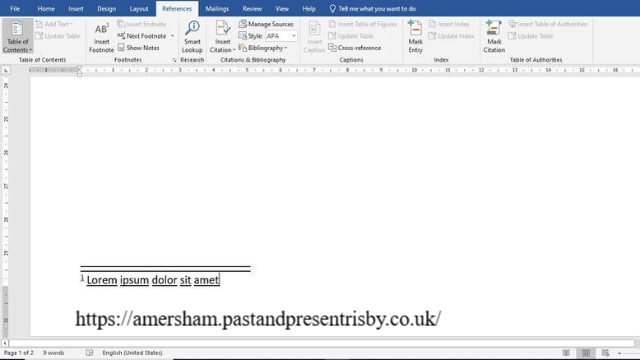
Panduan Lengkap Menambahkan Catatan Kaki di Microsoft Word: Tips Praktis dan Efektif – Catatan kaki atau footnote adalah salah satu fitur penting dalam Microsoft Word yang di gunakan untuk memberikan keterangan tambahan, referensi, atau informasi lanjutan yang relevan dengan teks utama. Bagi banyak penulis, akademisi, dan profesional, penggunaan footnote seringkali di perlukan sicbo untuk memastikan tulisan terlihat profesional, terstruktur, dan sesuai standar.
Artikel ini memberikan panduan lengkap tentang cara membuat footnote di Microsoft Word, mulai dari dasar hingga fitur lanjutan yang sering di gunakan. Simak ulasan berikut untuk mempelajari langkah-langkahnya.
1. Apa Itu Footnote dan Mengapa Penting?
Footnote adalah catatan kecil yang di tambahkan di bagian bawah halaman untuk memberikan informasi tambahan. Biasanya, footnote di gunakan dalam:
- Dokumen Akademik: Memberikan sumber referensi atau menjelaskan istilah teknis.
- Laporan Profesional: Menambahkan komentar tambahan yang relevan tanpa mengganggu alur utama.
- Dokumen Legal: Memberi klarifikasi atau referensi ke hukum tertentu.
Penggunaan footnote memastikan pembaca dapat memahami informasi dengan lebih jelas tanpa kehilangan fokus pada teks utama.
2. Persiapan Awal Sebelum Menambahkan Footnote
Sebelum menambahkan footnote, penting untuk:
- Pastikan dokumen Anda menggunakan slot depo 10k format halaman yang konsisten.
- Periksa gaya penulisan yang di perlukan, seperti APA, MLA, atau Chicago Style, jika dokumen Anda adalah akademik.
- Simpan salinan dokumen untuk menghindari kehilangan data jika terjadi kesalahan.
3. Cara Membuat Footnote di Microsoft Word
Berikut adalah langkah-langkah praktis untuk menambahkan catatan kaki:
a. Menambahkan Footnote Dasar
- Letakkan Kursor pada Teks yang Diinginkan: Tempatkan kursor di akhir kata atau kalimat yang membutuhkan keterangan tambahan.
- Gunakan Menu ‘References’:
- Klik tab “References” di bagian atas layar.
- Pilih “Insert Footnote.”
- Ketik Konten Footnote: Microsoft Word akan secara otomatis membawa Anda ke bagian bawah halaman untuk menuliskan keterangan atau catatan kaki.
b. Mengubah Format Footnote
- Akses Pengaturan Footnote: Klik ikon kecil di sudut kanan bawah grup “Footnotes” pada tab “References.”
- Pilih Gaya Nomor: Pilih format penomoran (angka, huruf, atau simbol) sesuai dengan kebutuhan.
- Tentukan Lokasi: Anda bisa memilih apakah footnote akan di tampilkan di bawah teks atau di akhir dokumen.
4. Tips untuk Mengelola Footnote dengan Baik
- Gunakan Bahasa yang Ringkas: Tulis footnote dengan jelas dan tidak bertele-tele.
- Berikan Referensi yang Tepat: Pastikan setiap footnote memiliki sumber atau referensi yang relevan.
- Hindari Overload Informasi: Batasi jumlah footnote di satu halaman agar dokumen tetap rapi.
5. Fitur Lanjutan: Endnote sebagai Alternatif
Jika footnote terasa kurang fleksibel, Anda juga bisa menggunakan endnote, yang menempatkan catatan di akhir dokumen. Langkah-langkahnya hampir sama dengan footnote, hanya saja Anda perlu memilih opsi “Insert Endnote” di tab “References.”
6. Kesalahan Umum yang Harus Dihindari
- Footnote yang Tidak Relevan: Jangan tambahkan footnote yang tidak memberikan nilai tambah bagi pembaca.
- Inkonsistensi Format: Gunakan format yang seragam di seluruh dokumen.
- Penempatan yang Tidak Tepat: Pastikan kursor berada pada posisi yang benar sebelum menambahkan footnote.
7. Keuntungan Menggunakan Footnote
Menggunakan footnote secara efektif akan memberikan keuntungan berikut:
- Tampilan Profesional: Dokumen terlihat lebih rapi dan formal.
- Meningkatkan Kredibilitas: Informasi tambahan menunjukkan bahwa penulis memiliki pengetahuan mendalam.
- Mempermudah Pembaca: Pembaca dapat memahami informasi tambahan tanpa harus mencari di tempat lain.
8. Contoh Penggunaan Footnote
Berikut adalah contoh sederhana penggunaan footnote slot depo 10k: Teks utama: “Penemuan ini memiliki dampak signifikan pada ilmu pengetahuan modern.”¹ Catatan kaki: ¹Lihat Jurnal XYZ, Vol. 12, Halaman 34-40.